 検索した結果を記録しておく:My本棚検索した結果を記録しておく:My本棚
| OPACマニュアル トップに戻る |
検索結果を個人の記録として保存することが、自分のIDとパスワードを入力することで、できます
電子上に作られた仮想の本棚に気に入った資料情報を入れていくイメージから、この機能を 「My本棚」と呼びます
・図書館用のIDとパスワードについて →図書館用IDとパスワード
・「My本棚」機能へのログイン(:利用者ログインメニューへのログイン)
・「My本棚」への資料情報の登録
・「My本棚」からの資料情報の呼出
(→ページトップに戻る)
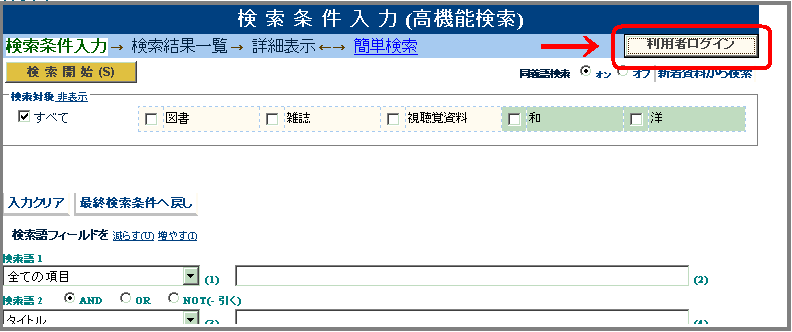
検索画面の右上にある、[利用者ログイン]ボタンをクリックし、図書館用IDとパスワードを入力して、[利用者ログインメニュー]画面へ移ります
→図書館用IDとパスワード
(→ページトップに戻る)
①利用者ログインメニューの中で、資料検索をする →利用者ログイン:資料検索
②検索結果一覧画面で、記録したい情報を選択する →My本棚への保存
③検索式に保存名をつける(任意)
利用者ログインメニューの中の資料検索機能は下図の赤枠で示したところから利用します
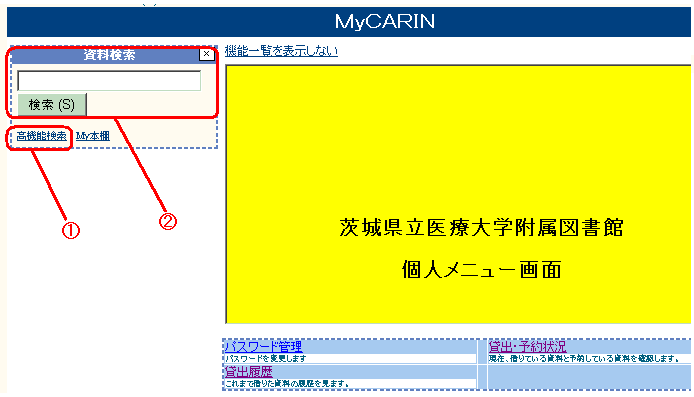
①高機能検索画面へ移ります →検索画面(高機能検索)の説明
②この部分は「簡単検索」と同じ機能を持ちます →検索画面(簡単検索)の説明
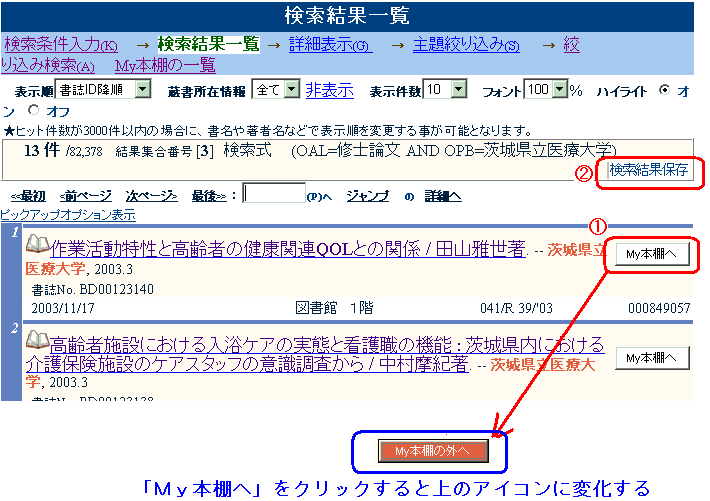
①下図、検索結果一覧画面中の、①[My本棚]のボタンをクリックすると、その行の資料が[My本棚]に保存されます
②下図中の、②[検索結果保存]ボタンをクリックすると、検索式が保存されます:保存名の入力画面へ移ります
(→ページトップに戻る)
保存した情報を「My本棚」から呼び出すには二つの方法があります
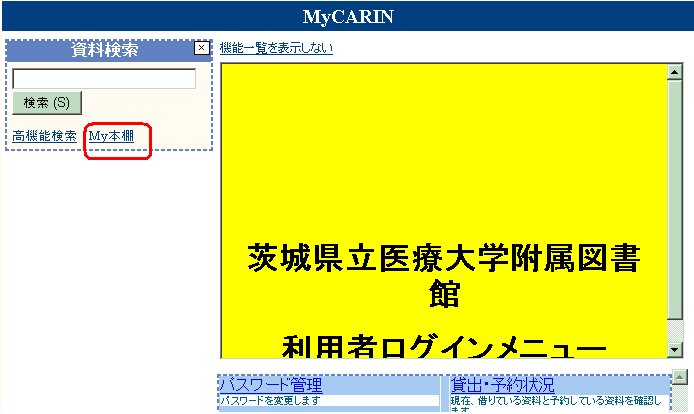
(1) 下図、利用者ログインメニュー・メイン画面から、赤枠の「My本棚」をクリックする
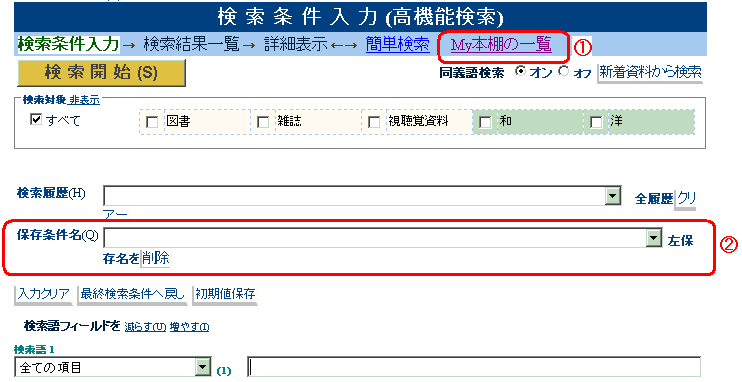
(2) 下図、検索画面から、赤枠の①「My本棚の一覧」をクリックする
下図、②「保存条件名」は保存した検索式をプルダウンで選択します
(→ページトップに戻る)